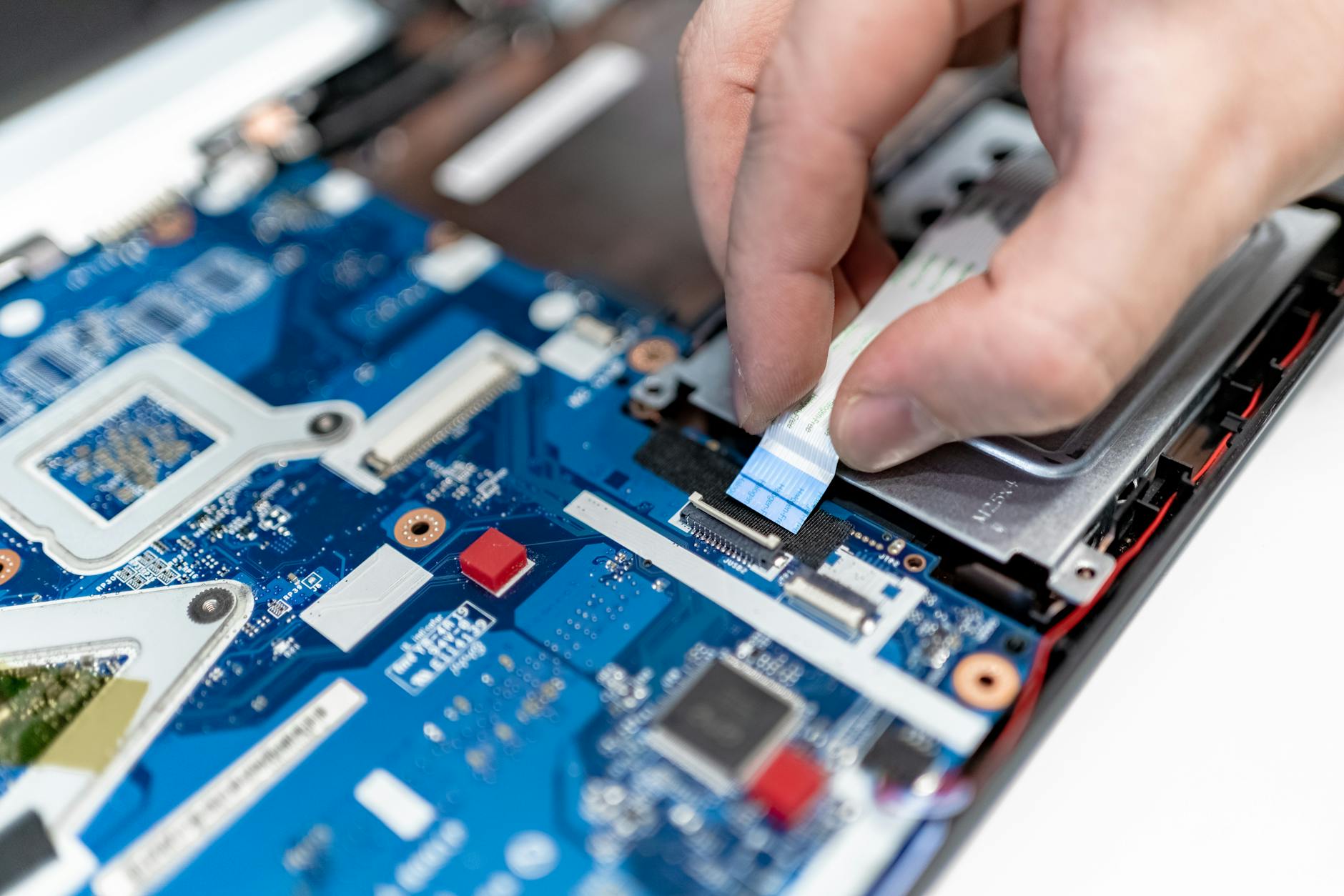

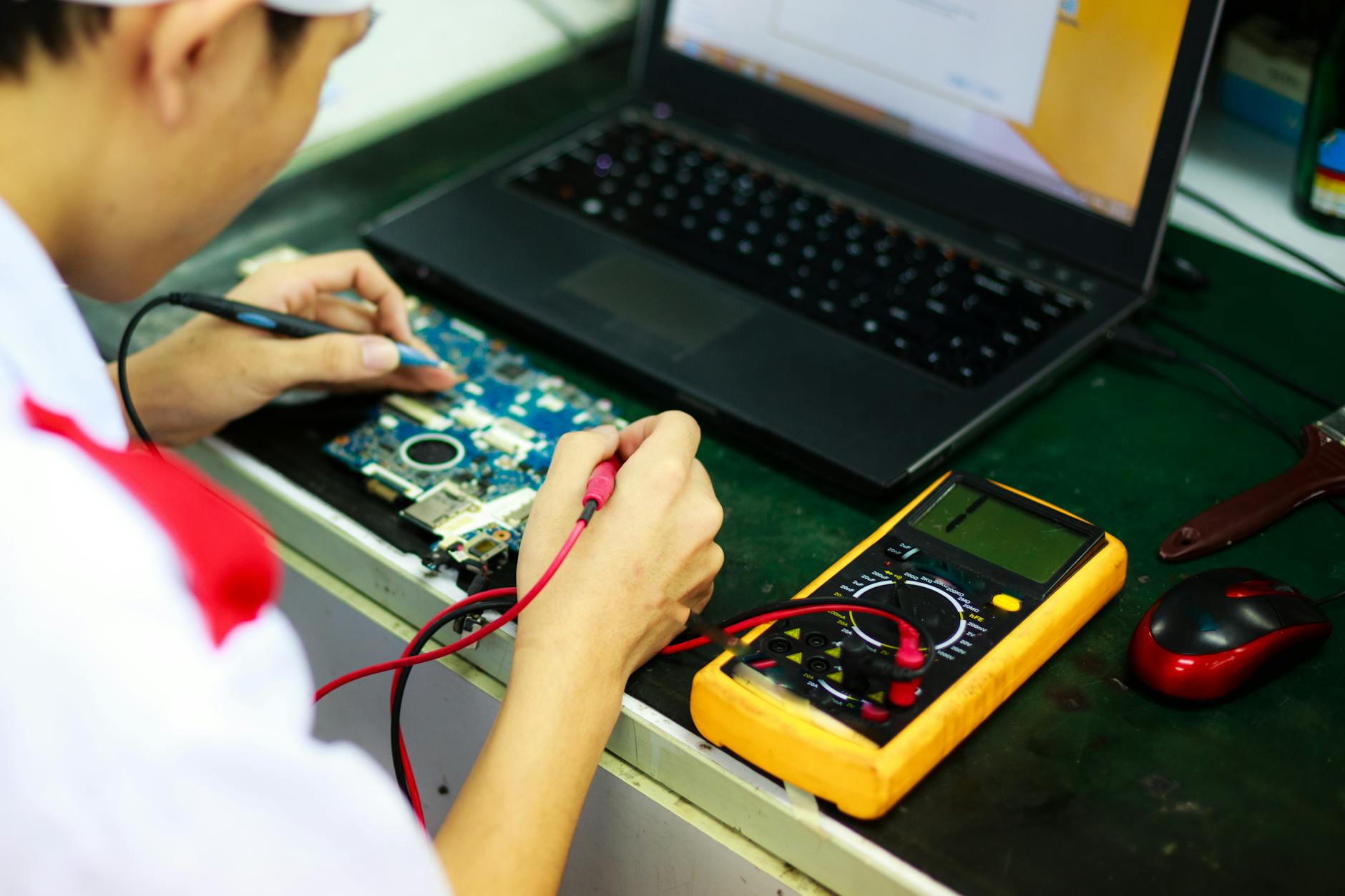
Jak rozpoznać, że Toshiba Satellite prosi o serwis – pierwsze sygnały ostrzegawcze
Objawy sprzętowe i programowe, których nie wolno ignorować
Każdy laptop Toshiba Satellite zaczyna wcześniej czy później wysyłać delikatne sygnały, że wymaga uwagi. Pierwszy punkt kontrolny to nagłe spadki wydajności. System, który jeszcze kilka miesięcy temu uruchamiał się w minutę, teraz potrzebuje kilku; przeglądarka potrafi zawiesić się przy kilku kartach; prosty film w przeglądarce powoduje przycięcia. Jeśli takie objawy pojawiają się nagle, a nie po dużej aktualizacji systemu lub instalacji ciężkiego oprogramowania, to mocny sygnał ostrzegawczy, że coś dzieje się z chłodzeniem, dyskiem lub pamięcią.
Drugi, często bagatelizowany objaw to głośniejsza i częstsza praca wentylatora. Jeśli Toshiba Satellite na biurku w Katowicach zaczyna szumieć jak suszarka przy zwykłym przeglądaniu internetu, to nie jest „urok wieku”, tylko typowy efekt zapchanego kurzem układu chłodzenia i przyschniętej pasty termoprzewodzącej. Gdy szum wentylatora włącza się natychmiast po starcie systemu i nie cichnie, laptop pracuje prawdopodobnie w permanentnym podwyższonym zakresie temperatur, co skraca życie płyty głównej i układów BGA.
Kolejny sygnał to ciepła lub gorąca obudowa przy lekkiej pracy. Dolna klapa, obszar nad klawiaturą, a nawet touchpad nie powinny być przy typowym korzystaniu nieprzyjemnie gorące. Jeśli obudowa nagrzewa się nawet podczas pisania w edytorze tekstu czy przeglądania poczty, trzeba założyć, że kanały wentylacyjne są częściowo zablokowane, a wewnętrzne elementy pracują znacznie powyżej bezpiecznego „minimum termicznego”.
Do tego dochodzą nagłe restarty, zawieszenia, niebieskie ekrany (BSOD). O ile pojedynczy BSOD po instalacji nowego sterownika nie jest jeszcze powodem do paniki, o tyle seria restartów bez wyraźnej przyczyny to punkt kontrolny, którego nie wolno pominąć. W laptopach Toshiba Satellite to bardzo często sygnał przegrzewania CPU/GPU lub początkujących problemów z zasilaniem bądź dyskiem systemowym.
Osobna kategoria to problemy z baterią: skaczące ładowanie, nieprzewidywalny czas pracy, nagłe wyłączanie się laptopa przy 30–40% wskazań. Jeżeli wskaźnik baterii „odkleja się” od rzeczywistości, a przy tym laptop pracuje poprawnie na samym zasilaczu, mamy mocną przesłankę, że bateria jest zużyta. Jeżeli jednak problemy z zasilaniem występują zarówno na baterii, jak i na zasilaczu – sprawa wymaga szybkiej diagnostyki serwisowej.
Na koniec trzeba wymienić problemy z obrazem: migotanie ekranu przy poruszaniu pokrywą, artefakty (kolorowe pasy, piksele, „krzaki” na ekranie), chwilowy zanik podświetlenia. W laptopach Toshiba Satellite to często kwestia zużytej taśmy matrycy lub początkującej usterki układu graficznego. Takie sygnały, jeśli są ignorowane, potrafią w krótkim czasie przejść w całkowitą utratę obrazu.
Jeśli kilka z wymienionych objawów występuje naraz, nie jest to już „urok wieku laptopa”, ale zlepek wyraźnych ostrzeżeń, że Toshiba Satellite potrzebuje przeglądu. Im dłużej lista drobnych problemów się wydłuża, tym większe ryzyko, że nagle skończy się to poważną awarią płyty głównej lub dysku.
Różnica między „normalnym starzeniem” a początkiem awarii
Nie każda niedogodność oznacza od razu awarię. Standardowe „starzenie się” laptopa Toshiba Satellite objawia się zwykle powolnym spadkiem responsywności po kolejnych aktualizacjach Windows, wolniejszym startem systemu i przeglądarki, dłuższym czasem ładowania aplikacji. Jeśli laptop nie przegrzewa się, nie resetuje, a tylko „robi się ociężały”, warto najpierw spojrzeć na oprogramowanie – ilość autostartu, antywirus, zbyt ciężkie dodatki do przeglądarki.
Przegrzewanie vs aktualizacje systemu da się odróżnić kilkoma prostymi kryteriami. Po większej aktualizacji Windows wydajność zwykle spada, ale:
- temperatury nie rosną dramatycznie (poza chwilowym skokiem przy indeksowaniu systemu),
- wentylator nie pracuje non stop na wysokich obrotach,
- obudowa pozostaje tylko lekko ciepła przy lekko obciążającym użytkowaniu.
Jeśli natomiast po kilku minutach pracy w przeglądarce dolna część obudowy jest gorąca, wentylator „wyje” i słychać go wyraźnie w cichym pokoju, a do tego wydajność spada po rozgrzaniu laptopa – to podstawowy sygnał ostrzegawczy przegrzewania, typowy dla zakurzonego układu chłodzenia.
Inaczej wygląda sprawa z baterią. Naturalne starzenie polega na powolnym skracaniu czasu pracy – z 3–4 godzin do 2, potem do 1, przy czym wskazania procentowe mniej więcej odpowiadają rzeczywistości. Jeżeli laptop trzyma godzinę, ale z poziomu 100% schodzi równomiernie do zera, to normalne zużycie. Nieprawidłowe są sytuacje, gdy:
- wskazania poziomu naładowania gwałtownie przeskakują (np. z 80% na 30%),
- laptop nagle się wyłącza przy 30–40% baterii,
- system zgłasza błędy baterii lub raz ją widzi, raz nie.
Kluczowy punkt kontrolny: tempo narastania objawów. Naturalne starzenie jest powolne; zmiany obserwuje się raczej w skali miesięcy. Jeśli problemy pojawiają się z dnia na dzień lub z tygodnia na tydzień – np. w ciągu dwóch tygodni laptop zaczął się głośniej zachowywać, przegrzewać, wieszać przy prostych zadaniach – to bardziej początek awarii niż zwykłe starzenie.
Jeżeli Toshiba Satellite ma już kilka lat, pracowała intensywnie (biuro w centrum Katowic, częste przenoszenie, kurz, zmiany temperatur), a do tego lista niedogodności rośnie, rozsądniej traktować ją jak pacjenta wymagającego przeglądu, a nie jak „zmęczonego staruszka”, którego można bezkarnie dalej eksploatować.
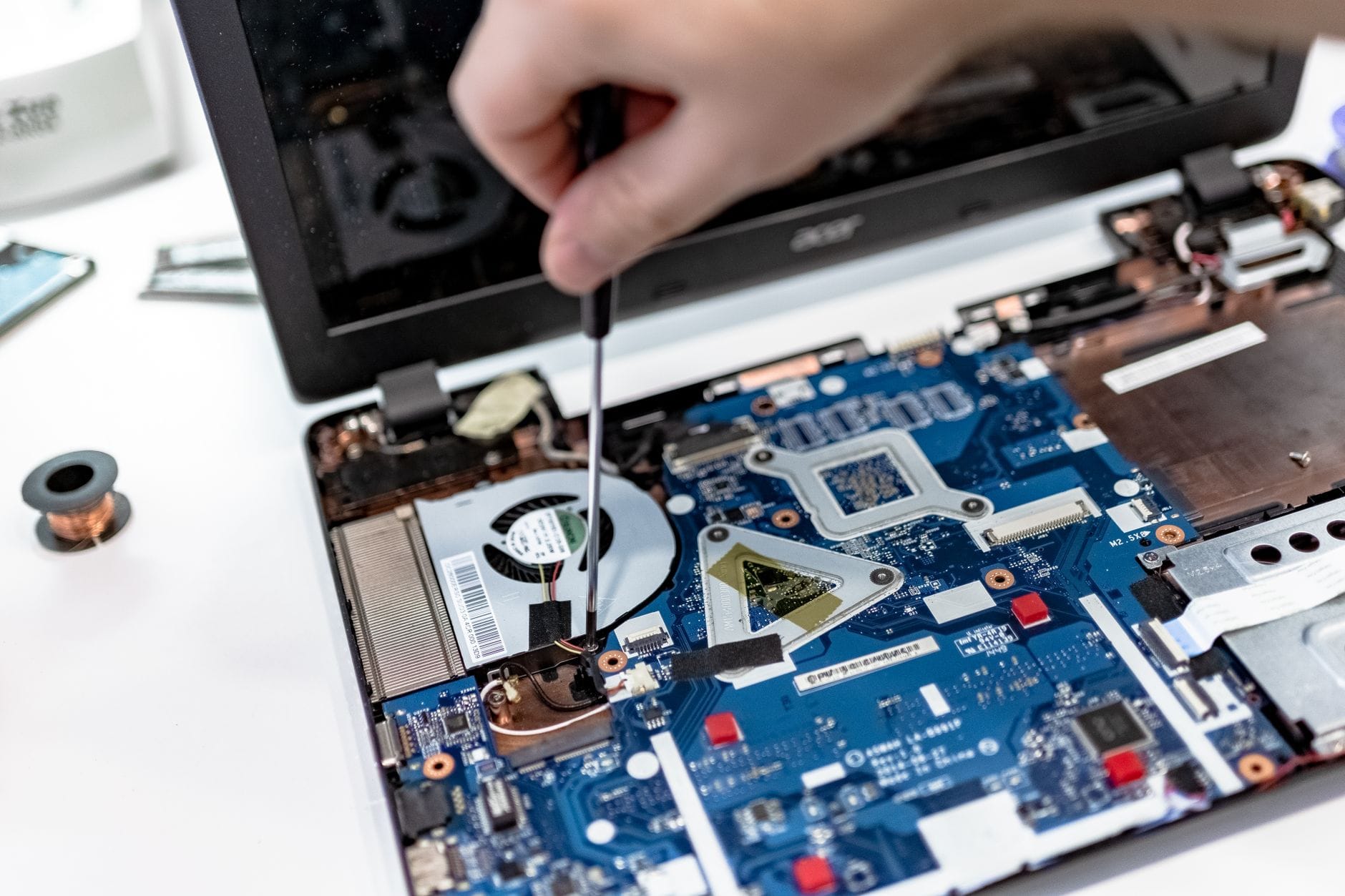
Ocena stanu laptopa przed działaniami – audyt użytkownika domowego
Podstawowy przegląd bez otwierania obudowy
Zanim Toshiba Satellite trafi do serwisu lub zanim użytkownik zacznie samodzielnie rozkręcać obudowę, opłaca się przeprowadzić prosty audyt „zewnętrzny”. Ten etap nie wymaga śrubokręta, tylko uważności i kilku prostych testów.
Pierwsze zadanie to sprawdzenie zachowania na zasilaczu i na baterii. Należy:
- uruchomić laptop podłączony do zasilacza, odczekać kilka minut i ocenić głośność wentylatora oraz temperaturę obudowy,
- odłączyć zasilacz i pracować kilkanaście minut na samej baterii, obserwując, czy objawy (hałas, restarty, przycinki) zmieniają się,
- ponownie podłączyć zasilacz i zwrócić uwagę, czy wtyczka nie grzeje się nadmiernie i czy nie ma przerywania zasilania.
Jeżeli problemy występują tylko na baterii (np. nagłe wyłączanie), a przy pracy na samym zasilaczu laptop jest stabilny, winna jest prawdopodobnie bateria. Jeśli natomiast na zasilaczu i na baterii dzieje się to samo, trzeba założyć problem głębiej – układ zasilania, płyta główna, przegrzewanie.
Następny krok to kontrola wszystkich portów i złącz. Warto kolejno podpiąć:
- pendrive do każdego portu USB i sprawdzić, czy nie ma luzów, przerywania połączenia, „wyskakiwania” urządzenia w systemie,
- monitor lub telewizor do HDMI – czy obraz nie zanika przy poruszaniu wtyczką,
- słuchawki do gniazda audio – czy nie ma trzasków, przerw, problemów z kontaktem.
Luźne porty to często efekt wieloletniego mechanicznego zużycia, które w skrajnym przypadku prowadzi do wyrwania gniazda z płyty. Jeśli złącze grzeje się wyraźnie przy normalnej pracy, to kolejny sygnał ostrzegawczy – zwłaszcza przy gnieździe zasilania.
Obowiązkowy etap audytu to też oględziny zasilacza i kabli. Trzeba zwrócić uwagę na:
- przetarcia, pęknięcia izolacji, miejsca klejone lub „naprawiane” taśmą,
- przebarwienia, nadtopienia, wyraźne zagięcia przy wtyczce i przy samym zasilaczu,
- luzy w gnieździe zasilania w laptopie, iskrzenie lub trzaski przy poruszaniu wtyczką (to krytyczny sygnał bezpieczeństwa).
Zasilacz z uszkodzonym kablem lub przegrzanym wtykiem to nie tylko zagrożenie dla Toshiby, ale i dla domowej instalacji elektrycznej – to punkt, w którym nie warto oszczędzać.
Na koniec warto przeprowadzić test wydajności przy stałych czynnościach: uruchomić przeglądarkę z kilkoma typowymi dla użytkownika kartami, odtworzyć film w Full HD, uruchomić prosty program biurowy. Jeżeli laptop zachowuje się poprawnie tylko na pulpicie, a w momencie odtworzenia filmu lub otwarcia kilku kart zaczyna się grzać, hałasować i przycinać, to ważna informacja diagnostyczna – obciążenie graficzne lub procesorowe szybko wyprowadza go poza bezpieczny zakres pracy.
Tutaj przyczyna może leżeć zarówno w samej baterii, jak i w układzie zasilania na płycie głównej. To sytuacja, w której sensownie jest przenieść diagnozę do profesjonalnego Serwis Toshiba Katowice, zamiast eksperymentować z tanimi, przypadkowymi zamiennikami baterii.
Jeżeli już na tym prostym etapie pojawiają się wyraźne sygnały ostrzegawcze – głośny wentylator, gorąca obudowa, luźne gniazda, przerywające porty – to jasna wskazówka, że głębsza ingerencja będzie konieczna i nie ma sensu jej odkładać.
Proste testy programowe – minimum diagnostyczne
Druga część audytu użytkownika domowego to szybkie testy oprogramowaniem diagnostycznym. Nie trzeba być informatykiem z Katowic, żeby je wykonać, ale należy zachować minimum ostrożności i niczego nie „naprawiać” pochopnie jednym kliknięciem w przypadkowym programie.
Podstawą jest monitoring temperatur. Popularne narzędzia to HWMonitor, HWiNFO lub podobne. Po uruchomieniu programu i kilkunastu minutach typowej pracy warto spisać wartości:
- temperaturę procesora (CPU),
- temperaturę układu graficznego (jeśli występuje jako osobny),
- temperaturę dysku.
Bezpiecznie eksploatowany laptop Toshiba Satellite w spoczynku i lekkiej pracy powinien trzymać CPU najczęściej w okolicach 40–60°C, przy średnim obciążeniu 60–80°C. Dysk mechaniczny (HDD) zwykle pracuje w okolicach 30–50°C; dysk SSD może być nieco cieplejszy. Temperatury powyżej 90°C przy lekkich zadaniach to wyraźny sygnał ostrzegawczy, że układ chłodzenia nie spełnia swojego zadania.
Kolejny punkt kontrolny to SMART dysku, np. w programie CrystalDiskInfo. Najważniejszy jest ogólny status:
- Good – dysk w dobrej kondycji, choć i tak warto monitorować temperatury i wiek,
- Warning – ostrzeżenie, zbliżająca się awaria lub już występujące błędy sektorów,
- Bad – dysk w złej kondycji, groźba utraty danych jest realna.
Jeżeli status jest inny niż „Good”, a do tego laptop wykazuje objawy typu „mielący” dysk, spowolnienia przy otwieraniu plików, zawieszanie się przy kopiowaniu danych, pierwszym krokiem powinno być wykonanie kopii najważniejszych danych, a dopiero potem dalsze eksperymenty.
Przydatny jest również szybki test pamięci RAM. Wstępnie można użyć wbudowanego narzędzia diagnostycznego Windows lub prostego MemTesta. Pojawiające się błędy RAM są sygnałem, że dane mogą ulegać uszkodzeniu w losowy sposób, co tłumaczy dziwne zawieszenia, losowe BSOD i gwałtowny spadek stabilności przy większym obciążeniu systemu.
Niezwykle praktycznym elementem audytu jest prosta notatka z wynikami. Wystarczy zanotować temperatury CPU/GPU w spoczynku i pod obciążeniem, status SMART, przybliżony wiek baterii i czas pracy na baterii. Taka kartka (lub notatka w pliku, oczywiście skopiowanym na zewnętrzny nośnik) bardzo pomaga przy rozmowie z serwisem i ułatwia podjęcie decyzji o zakresie napraw.
Jeśli już na etapie prostych testów programowych widać wysokie temperatury, status SMART „Warning” lub „Bad” albo błędy pamięci RAM, działanie „na siłę” i dalsze katowanie laptopa może tylko przyspieszyć poważną awarię. Pierwszeństwo ma zabezpieczenie danych, a dopiero potem decyzja: samodzielna naprawa czy profesjonalny serwis laptopów Toshiba Katowice.
Bezpieczeństwo danych i przygotowanie do serwisu – co zrobić, zanim coś się popsuje
Kopie zapasowe – minimum dla domowego użytkownika
Strategia kopii zapasowych – prosty schemat dla użytkownika z Katowic
Podstawowy błąd domowych użytkowników Toshiba Satellite to brak jasnej odpowiedzi na pytanie: co dokładnie musi przetrwać awarię laptopa. Pierwszy punkt kontrolny to więc selekcja danych. Minimalny podział wygląda tak:
- dane krytyczne – dokumenty finansowe, skany umów, zdjęcia rodzinne, projekty, pliki firmowe,
- dane wygodne, ale odtwarzalne – instalatory programów, gry, multimedia możliwe do ponownego pobrania,
- ustawienia i konfiguracje – hasła (menedżer haseł), profile przeglądarek, ustawienia programów specjalistycznych.
Dane krytyczne nie mogą istnieć tylko na jednym dysku w Toshibie. Jeśli jedyna kopia zdjęć z kilku lat życia rodziny znajduje się na starym HDD w Satellite, to już jest stan alarmowy, nawet jeśli laptop działa „w miarę dobrze”.
Drugi krok to wybór minimum dwóch niezależnych nośników kopii. Praktyczny zestaw dla użytkownika domowego z Katowic to zwykle:
- dysk zewnętrzny USB – proste rozwiązanie, szczególnie gdy w domu jest kilka laptopów,
- chmura (np. OneDrive, Google Drive, Dropbox) – przynajmniej dla najważniejszych folderów.
Dysk zewnętrzny chroni przed awarią wewnętrznego dysku, a chmura – przed kradzieżą laptopa razem z dyskiem zewnętrznym lub zalaniem mieszkania. Jeśli kopia istnieje tylko na drugim fizycznym dysku w tym samym plecaku, to nie jest pełne zabezpieczenie, a jedynie częściowe.
Kolejny punkt kontrolny to regularność kopii. Dla użytkownika domowego wystarcza zwykle schemat:
- dane krytyczne – backup co najmniej raz w tygodniu,
- pozostałe ważne dane – co 1–4 tygodnie, zależnie od intensywności pracy.
Jeśli od ostatniej kopii minęły trzy miesiące, a w tym czasie powstało wiele nowych dokumentów i zdjęć, to każdy kolejny dzień pracy na niesprawdzonym dysku jest akceptacją wysokiego ryzyka.
Podsumowanie: jeśli nie wiesz, gdzie są kopie zapasowe i kiedy były robione, to punkt kontrolny bezpieczeństwa danych jest niespełniony. W takiej sytuacji priorytetem jest najpierw backup, dopiero potem poważniejsze działania serwisowe.
Jak przygotować kopię przed wizytą w serwisie
Gdy Toshiba Satellite wykazuje już objawy mogącej nadejść awarii, kopie zapasowe trzeba zrobić ostrożniej niż zwykle. Kluczowe są trzy elementy:
- porządek w danych – zgrupowanie wszystkiego, co istotne, w kilku jasno nazwanych folderach (np. „Dokumenty”, „Projekty”, „Zdjęcia”),
- sprawdzenie nośnika docelowego – zewnętrzny dysk lub pendrive powinien mieć poprawny system plików i nie zgłaszać błędów,
- kopiowanie partiami – przy dysku z oznakami zużycia lepiej kopiować mniejsze zestawy plików, niż jeden gigantyczny katalog na raz.
Jeśli system działa w miarę stabilnie, najprostszy scenariusz to:
- Podłączyć zewnętrzny dysk USB.
- Skopiować kluczowe foldery użytkownika (Pulpit, Dokumenty, Obrazy, katalogi robocze spoza standardowych lokalizacji).
- Zweryfikować, czy pliki na dysku zewnętrznym da się otworzyć z innego komputera.
Proces warto przeprowadzać przy minimalnym obciążeniu systemu – zamknięte inne aplikacje, żadnych równoległych aktualizacji czy pobierania dużych plików. Przy dysku w stanie SMART „Warning” mniejsze obciążenie zmniejsza szansę na ostateczną awarię w trakcie kopiowania.
Jeżeli laptop wiesza się przy większych transferach, a kopiowanie dużego katalogu kończy się błędami, lepszą taktyką jest:
- zaczynać od najmniejszych, a najważniejszych plików (dokumenty, arkusze, projekty),
- unikać kopiowania całych katalogów instalacyjnych programów – te odtworzy się z czystych instalatorów,
- przy zdjęciach i filmach kopiować rocznikami lub według miesięcy, a nie jednym ciągiem.
Jeśli laptop resetuje się już na etapie logowania lub kopiowanie jest praktycznie niemożliwe, sensowne bywa oddanie Toshiby bez wcześniejszego eksperymentowania, z wyraźną prośbą do serwisu o priorytetowe zabezpieczenie danych. Każda nieudana próba domowego ratowania dysku w stanie agonii to realne ryzyko utraty kolejnych sektorów.
Podsumowanie: jeśli da się jeszcze względnie stabilnie pracować – samodzielny backup jest możliwy i wskazany. Jeśli każdy transfer kończy się błędem, sygnał ostrzegawczy jest jasny: nie pogarszać stanu dysku i przenieść odpowiedzialność za odzysk danych do serwisu z odpowiednim sprzętem.
Szyfrowanie i dostęp – jak nie utrudnić serwisu i jednocześnie chronić dane
Coraz więcej użytkowników korzysta z szyfrowania dysku (BitLocker, VeraCrypt). To dobrze dla bezpieczeństwa, ale bez przygotowania może silnie utrudnić pracę serwisowi oraz – w krytycznych przypadkach – uniemożliwić odzysk danych.
Podstawowe punkty kontrolne przed oddaniem zaszyfrowanej Toshiby Satellite do serwisu:
- czy istnieje klucz odzyskiwania (recovery key) i czy jest zapisany poza laptopem,
- czy zapamiętane hasło do konta użytkownika jest poprawne,
- czy właściciel rozumie, że wymiana płyty głównej może zmienić parametry sprzętowe, od których zależy aktywacja szyfrowania.
Przed przekazaniem sprzętu dobrze jest przygotować krótki dokument (np. wydruk lub notatkę na pendrive) z informacją: jaki system szyfrowania działa, gdzie przechowywany jest klucz odzyskiwania, jak serwis może bezpiecznie uruchomić system do testów (login / hasło do konta technicznego, jeśli istnieje).
W sytuacjach, gdy dane są szczególnie wrażliwe (np. dokumenty firmowe, dane klientów), rozsądna praktyka to:
- wykonanie pełnej, zaszyfrowanej kopii na zewnętrzny dysk,
- usunięcie najbardziej poufnych danych z laptopa po wykonaniu kopii (o ile stan dysku na to pozwala),
- przekazanie serwisowi jasnej informacji, czy może uzyskiwać dostęp do danych, czy ma się skoncentrować tylko na sprzęcie.
Jeżeli serwis nie zna hasła ani nie ma klucza, a jednocześnie ma diagnozować problem z dyskiem, będzie działał w ciemno. Dla użytkownika oznacza to gorszą jakość diagnostyki logicznej (system, błędy plików), czasem również ograniczone możliwości odzysku danych przy częściowych uszkodzeniach.
Podsumowanie: jeśli szyfrowanie jest aktywne, ale klucz odzyskiwania „gdzieś był zapisany”, to stan krytyczny. Najpierw trzeba zlokalizować i bezpiecznie zapisać klucz, dopiero potem oddawać laptop do głębszych napraw sprzętowych.
Hasła, konta i oprogramowanie – porządek przed wizytą w serwisie
Kolejny obszar przygotowania to dostępy – zarówno do systemu Windows, jak i do programów oraz usług online. Gdy Toshiba trafia do serwisu, często kończy się to reinstalacją systemu lub wymianą dysku. Bez minimalnego porządku w hasłach i licencjach użytkownik po naprawie odzyska sprzęt, ale już nie pełne środowisko pracy.
Elementy, które warto skontrolować przed awarią:
- czy menedżer haseł (lokalny lub w chmurze) działa poprawnie i ma zsynchronizowane dane,
- czy hasło do konta Microsoft / Google / innego dostawcy jest znane i nie zapisane wyłącznie w przeglądarce,
- czy posiadane licencje do programów (Office, programy branżowe) są przypisane do kont lub zapisane w bezpiecznym miejscu.
W praktyce serwisowej często powtarza się scenariusz: po wymianie dysku użytkownik nie potrafi zalogować się do konta e-mail, nie pamięta loginu do chmury z kopiami i nie ma dostępu do kluczy licencyjnych. Sama naprawa laptopa jest wykonana prawidłowo, ale odtworzenie środowiska pracy trwa wiele dni.
Dobrym nawykiem jest również:
- posiadanie jednego, technicznego konta z uprawnieniami administratora, bez danych prywatnych (ułatwia serwisowi testy bez naruszania prywatności),
- oddzielne konto robocze (standardowe) do codziennej pracy, dzięki czemu ewentualne infekcje i błędy konfiguracji rzadziej uszkadzają cały system.
Jeśli po szybkim audycie haseł okazuje się, że większość dostępów jest jedynie „zapamiętana w przeglądarce”, to kolejny sygnał ostrzegawczy. Przed większą interwencją w systemie warto przepisać lub wyeksportować loginy do bezpiecznego menedżera haseł.
Co przekazać serwisowi razem z Toshibą Satellite
Dobrze przygotowany użytkownik przekazuje do serwisu nie tylko sam laptop. Z perspektywy jakości diagnozy znaczenie mają również akcesoria oraz dokumentacja objawów. Podstawowy zestaw to:
- zasilacz używany na co dzień – najlepiej oryginalny, z którym występują problemy (lub brak problemów),
- informacja o czasie pracy na baterii i widocznych objawach (nagle spadki procentów, wyłączanie przy określonym poziomie),
- opis typowych zadań, przy których występują usterki – np. „po 10–15 minutach filmu w przeglądarce”, „przy podłączeniu ładowarki w biurze”, „po zamknięciu i ponownym otwarciu klapy”.
Bardzo przydatna bywa krótka, punktowa notatka z domowego audytu: temperatury, status SMART, czas trwania problemów („od kiedy”, „czy narastał stopniowo, czy pojawił się nagle”). Taki „raport użytkownika” pozwala od razu przejść w serwisie do prawdopodobnych źródeł problemu, zamiast tracić czas na odtwarzanie scenariusza zera.
Warto też rozważyć przekazanie:
- wszystkich akcesoriów, które mogą mieć wpływ na objawy – stacji dokującej USB, nietypowych przejściówek, jeśli problem występuje tylko z nimi,
- informacji o warunkach eksploatacji – np. „laptop stoi przy kaloryferze”, „często używany na łóżku”, „pracuje obok maszyny przemysłowej w hali w Katowicach”.
Jeśli serwis otrzyma wyłącznie lakoniczną informację „laptop się grzeje”, diagnoza będzie dłuższa i mniej precyzyjna. Jeśli dostarczone zostaną konkretne punkty kontrolne (temperatury, czas narastania problemu, warunki pracy), szansa na skuteczne wydłużenie życia Toshiby rośnie.
Różnica między „czyszczeniem” a realnym serwisem – jak ustawić oczekiwania
Domowy użytkownik często używa jednego słowa: „czyszczenie”. W praktyce serwisowej to pojęcie bywa bardzo szerokie – od przetarcia obudowy po pełny serwis układu chłodzenia z wymianą past, termopadów i kontrolą wentylatora. Przed oddaniem Toshiby Satellite dobrze jest ustalić, co konkretnie ma zostać wykonane.
Minimalne „czyszczenie” (powierzchowne) to zwykle:
- wydmuchanie kurzu sprężonym powietrzem z okolic wylotu powietrza,
- oczyszczenie klawiatury i obudowy,
- ewentualne krótkie testy temperatur bez rozbierania laptopa.
Taki zabieg często daje krótkotrwałą poprawę, ale przy starszej Toshibie Satellite nie rozwiązuje problemu zaschniętych past termoprzewodzących, niedomagających wentylatorów czy zapchanych głębszych partii radiatora.
Pełny serwis układu chłodzenia powinien obejmować co najmniej:
W tym miejscu przyda się jeszcze jeden praktyczny punkt odniesienia: Jak wyłączyć zbędne usługi w Windows bez ryzyka.
- rozebranie laptopa do poziomu układu chłodzenia,
- wyczyszczenie radiatora i kanałów powietrznych od środka,
- wymianę pasty termoprzewodzącej na CPU (i GPU, jeśli występuje),
- weryfikację stanu wentylatora – luzów, hałasu, płynności obrotu,
- sprawdzenie temperatur po złożeniu pod typowym obciążeniem.
Jeżeli użytkownik zleca jedynie „czyszczenie” bez doprecyzowania zakresu, może otrzymać usługę, która na krótko poprawi kulturę pracy, ale nie przywróci pełnych rezerw termicznych. To szczególnie istotne dla modeli intensywnie używanych w biurach w centrach miast, gdzie temperatura otoczenia latem jest podwyższona.
Podsumowanie: jeśli celem jest realne wydłużenie życia Toshiba Satellite, punkt kontrolny „pełny serwis układu chłodzenia” powinien być zaznaczony jako wykonany, a nie zastąpiony symbolicznym „przedmuchaniem” wylotu powietrza.
Plan po serwisie – jak nie zmarnować wykonanych napraw
Nawet dobrze przeprowadzony serwis nie zapewni długiego życia laptopa, jeśli po odebraniu z Katowic użytkownik wróci do dawnych nawyków eksploatacyjnych. Żeby efekt był trwały, trzeba wdrożyć kilka prostych, ale regularnie powtarzanych działań.
Podstawowe punkty kontrolne po serwisie:
Monitorowanie stanu po naprawie – pierwsze tygodnie jako okres testowy
Odbiór Toshiby Satellite z serwisu to dopiero początek. Kolejne 2–4 tygodnie po naprawie to okres testowy, w którym można szybko wychwycić błędy montażu, nieskuteczne chłodzenie czy problemy z nowym dyskiem, zanim usterka wróci w pełnej skali.
Minimalny zestaw czynności kontrolnych po serwisie:
- kontrola temperatur w typowych zadaniach (przeglądarka, film, programy biurowe) – najlepiej tym samym narzędziem, którego użyto przed serwisem,
- porównanie kultury pracy – poziomu hałasu wentylatora, częstotliwości jego załączania,
- sprawdzenie czasu pracy na baterii